¶ Erklärung Wiki Bearbeitung
Auf dieser Seite wird erklärt wie man das Wiki bearbeitet (Seiten erstellen, Seiten bearbeien, Anhänge einfügen).
¶ Voraussetzungen
Sie müssen Angemeldet sein um das Wiki zu bearbeiten, nur bestimmte Accounts sind berechtigt arbeiten an dem Wiki zu tätigen. Dafür gehen Sie oben rechts auf das Profil Icon und melden sich mit einem berechtigten Account an. Ihr Account hat nur die Rechte die mit verantwortlichen Personen besprochen wurden, Sie können das Wiki also nur in Ihrem Bereich bearbeiten.
Nach der Anmeldung können Sie beginnen das Wiki zu bearbeiten.
Bei weiteren Fragen zur Bearbeitung des Wikis können Sie eine berechtigte Person oder die IT Gruppe der TF kontaktieren (itgroup@tf.uni-kiel.de)
¶ Seiten erstellen

Um eine Seite zu erstellen clicken Sie auf das Icon oben Rechts in der Ecke.
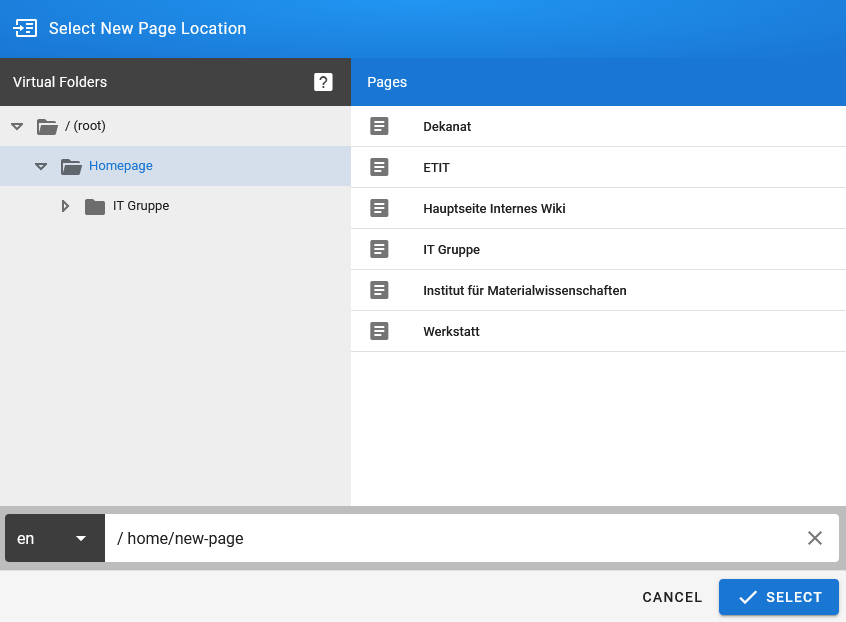
Danach müssen Sie angeben wo die Seite erstellt werden soll. (Für die Übersichtlichkeit erstellen Sie Seiten ausschließlich unter den Ordern/Seiten unter denen sie verlinkt werden sollen, alle Seiten/Ordner müssen unter der Homepage erstellt werden, außer Sie erstellen eine Seite unter einer bereits bestehenden Seite) Wenn Sie eine Seite unter einer Seite erstellen, dann wird die vordere Seite zu einem Ordner und Seite.
(Bsp: Die Seite Homepage wurde zum Ordner Homepage da andere Seiten unter ihr erstellt wurden.)
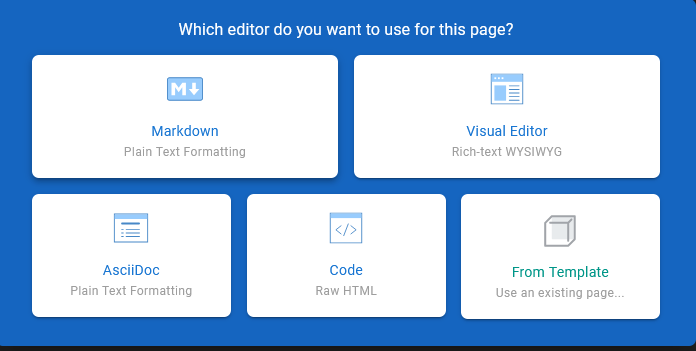
Danach müssen Sie auswählen mit welchem Editor Sie die Seite mit Inhalt befüllen wollen. Sie haben die freie Auswahl, wir empfehlen den Visual Editor, da dieser sehr einfach zu verstehen, bearbeiten und einzusehen ist (ähnlich wie z. B. Word oder Open Office).
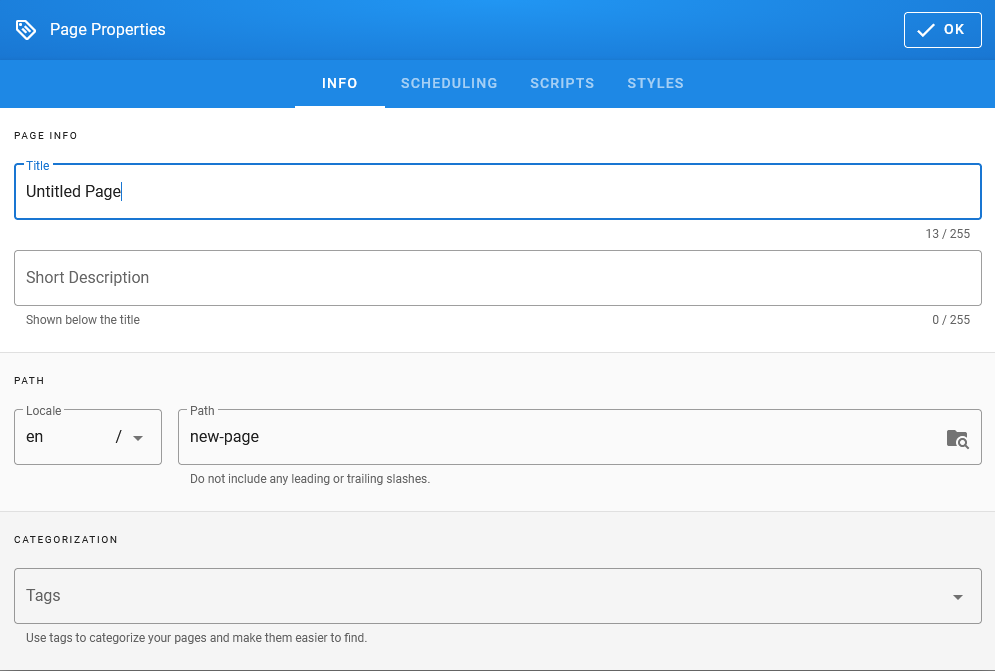
Hier geben Sie den Anzeigenamen der Seite an (der Anzeigename kann und sollte der übersichtlichkeit her der gleiche sein wie der gespeicherte Seitenname im Dateipfad), eine Beschreibung der Seite (optional) und Tags (optional) an. Tags helfen bei der Übersicht des Wikis und bei der Suchfunktion.
Sie können die Seite nun mit Inhalt befüllen und unter dem grünen Pfeil “Create” endgültig erstellen und damit auch veröffentlichen (wenn Sie nicht auf “Create” clicken und die Seite schließen wird die Seite nicht gespeichert). Sie können unter “Scheduling” einstellen wann die Seite veröffentlicht werden soll, falls die Seite noch nicht direkt auffindbar sein soll.
¶ Seiten Inhalt
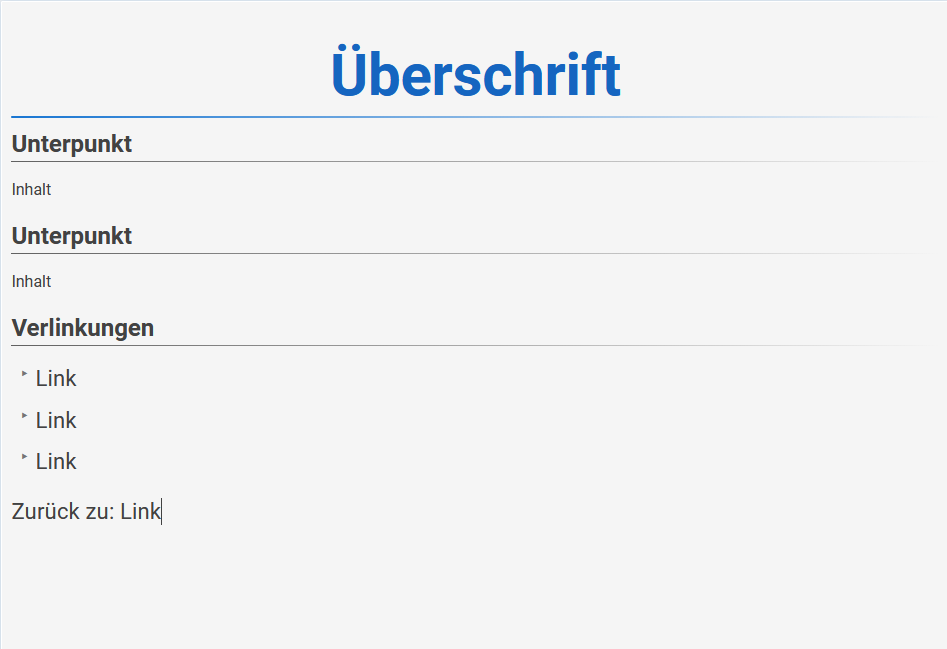
Die Infos zum Seiteninhalt sind nur im Visual Editor dokumentiert, wenn Sie einen anderen Editor nutzen richten Sie sich trotzdem an die vorgeschriebenen Formatierungen, damit das TF Wiki einheitlich bleibt. Sie können sich die vorhandenen Seiten zum Visualisieren der Anforderungen anschauen. Für Inhalte die hier nicht beschrieben sind haben sie freie Auswahl bei der Formatierung.
Wichtig: Ihre Seite muss von Parent Seiten aus verlinkt sein, sonst findet man sie nur per such funktion oder den genauen Dateipfad!
| Inhalt | Heading | Schriftgröße | Text Ausrichtung |
|---|---|---|---|
| Überschrift | H1 | Huge | Mittig |
| Unterpunkt | H2 | Default | Links |
| Verlinkungen | Liste | Big | Links |
| Zurück zu | Paragaph | Big | Links |
¶ Bearbeitungsoptionen
Die meisten Optionen in der Oberleiste sollten Ihnen von gängigen Textbearbeitungsprogrammen bekannt sein, Besonderheiten oder neue Optionen werden hier kurz erklärt.
¶ Insert Assets

“Insert Assets” ist das Bild Icon Links, über diese Option können Sie Dateien wie z. B. Bilder oder PDFs im Wiki zugänglich machen.
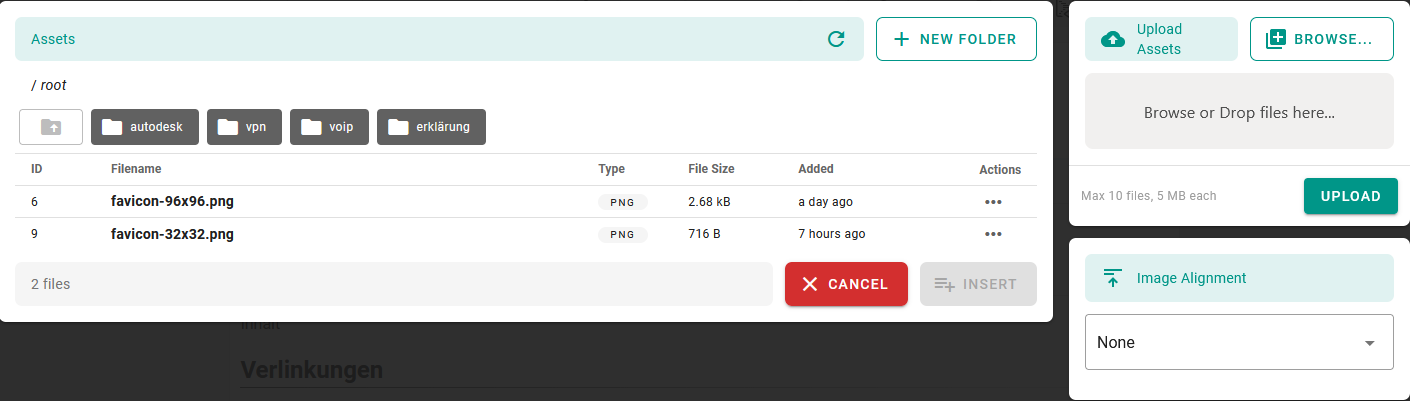
Wenn Sie Assets hinzufügen möchten müssen Sie diese in einem Ordner speichern, wenn es für Ihre Seite noch keinen Ordner gibt gehen Sie auf “NEW FOLDER" und geben einen passenden Namen zu Ihrer Seite an.
Ordnernamen müssen sich an diese regeln halten:
- Keine Leerzeichen
- Keine Großbuchstaben
- Keine Sonderzeichen, außer Bindestrich (-) und Unterstrich (_)
- Muss mind. 2 Zeichen lang sein
- Darf nicht nur aus lateinischen Buchstaben (A-Z) im Muster ZZ oder ZZ-ZZ bestehen
- Darf nicht mit einem Sonderzeichen beginnen oder enden.
Wenn Sie den Ordner erstellt haben können Sie Ihre Dateien in den Ordner hochladen und dann unter “INSERT” auf der Seite anzeigen lassen, oder sie verlinken (/ordnername/dateiname.dateiendung).
¶ Verlinkungen

Zum Verlinken von Seiten können Sie entweder “Insert Link to Page” oder “Link” nutzen.
“Insert Link to page” ist nur für Seiten des Wikis, dort öffnet sich dann der “Explorer”, den Sie vom Seiten erstellen kennen. In dem Explorer können Sie die gewünschte Seite auswählen.
“Link” ist für Seiten innerhalb und außerhalb des Wikis. Für Seiten des Wikis muss z. B. /home/ordner/seite angegeben werden (bei einer falschen angabe wird die verlinkung rot anzegeigt). Für externe Seiten wird die URL der Website benötigt.
Bsp für Link: /home/IT_Gruppe/FAQs
¶ Seiten bearbeiten

Um Seiten zu bearbeiten clicken Sie auf das Icon neben dem “Seiten erstellen” Icon.
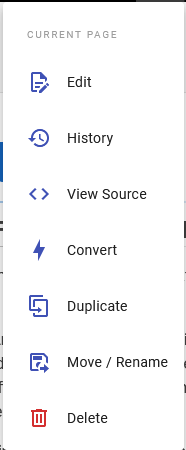
In dem dropdown Menü gibt es verschiedene Optionen:
- Edit: Sie kommen in den Editor der beim erstellen der Seite ausgewählt wurde.
- History: Vorgängerversionen der Seite
- View Source: Sourcecode der Seite
- Convert: Convertieren Sie die Seite in einen anderen Editor
- Duplicate: Duplizieren Sie die Seite
- Move/Rename: Seite verschieben oder umbenennen
- Delete: Seite löschen
Es ist möglich das Sie durch beschränkte Rechte manche der Optionen nicht sehen oder nutzen können.
Zurück zu: Home